Виртуальный Cd На Флешке
Хочу установить Linux Mint на флешку. Именно установить. Подключаем в virtualbox виртуальный cd. Описание Скачать бесплатно UltraISO загрузочная флешка, Windows записать образ на диск. Прошу помощи. Всё поставил и установил и вроде как всё было замечательно,. Программа для переноса на флешку. Указать на виртуальный. Расчетом на ее установку с cd.
С момента появления на рынке IT-продукции USB Flash-накопителей прошло не так уж и много времени. Отказавшись от «оптической зависимости», практичные пользователи, причем в массовом порядке, перешли на компактные и высокоэффективные запоминающие устройства — флешки. Однако немногие из вас, уважаемые читатели, знают, что Flash-накопитель можно использовать в качестве съемного диска с предустановленной на нем операционной средой, допустим, седьмой версии от Microsoft. Что нужно для реализации портативного проекта? Вы не поверите, но всего лишь одна программа для записи Windows 7 на флешку. О каком ПО идет речь, вы узнаете из материала представленной статьи.
Вместе с тем вам станет известно, как ей пользоваться. Да, кстати, читателей, заметивших двоякий смысл в заголовке, ожидает приятный сюрприз: вы обязательно найдете ответы на свои вопросы. Подробные инструкции и практические рекомендации ждут вас!
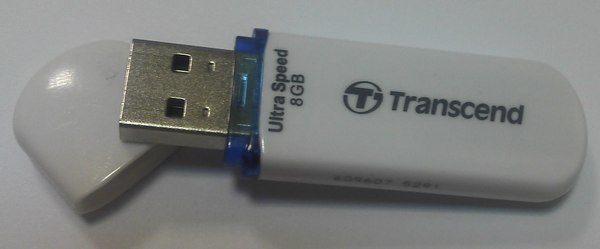
Юзабилити-система: «Компактный USB Windows» Человеку свойственно упрощать свою жизнь. И в наш век скоростей и технологических свершений это особенно ощутимо. Благодаря компактной флешке процесс хранения и обмена данными стал намного более комфортным, нежели в случае, когда используется CD/DVD-диск. Некоторые современные модификации USB Flash-накопителей могут иметь достаточно серьезный емкостной потенциал памяти. В нашем случае, чтобы «поставить» Windows 7 на флешку, достаточно 8-гигабайтового резерва.
После того как вы создадите портативную версию ОС, вы сможете работать на любом компьютере в привычной для вас среде. Причем необходимые вам настройки, параметры и программное обеспечение станут доступны (в плане использования) буквально через несколько минут после того, как вы вставите Flash-накопитель в USB-разъем вычислительного устройства. Операционная система на флешке: поэтапный план действий Прежде чем вы приступите к непосредственному выполнению инструкций по настройке и на запоминающее USB-устройство, ознакомьтесь с некоторыми техническими требованиями:. Рекомендуется использовать Flash-накопитель со спецификацией 3.0. Так как в нашем случае скорость обмена данными — это весьма важный показатель. Требуемое дисковое пространство — не менее 8 ГБ. Если вы собираетесь использовать дополнительный софт, то емкость диска должна быть значительно большей.
Шаг № 1: Загрузка и запуск специального софта Итак, чтобы установить ОС на USB-накопитель, нужна соответствующая программа для записи Windows 7 на флешку и сам дистрибутив операционной системы. Идеальным помощником в такой ситуации станет бесплатное приложение PWBoot. Несмотря на то что утилита имеет англоязычный интерфейс, процесс работы с программой нисколько не затруднителен. Данное ПО-средство не нуждается в установке, а посему готово к работе сразу после того, как вы его активируете. Шаг № 2: Работа с программой и установка дистрибутива.
В первичном окне утилиты отметьте первый пункт Install Windows — нажмите Next. После того как вы кликните по кнопке Browse, необходимо указать путь к файлу Install.wim, который хранится в папке Sources. Как вы понимаете, на начальном этапе дистрибутив ОС необходимо распаковать либо загрузить на (Daemon Tools). В нижерасположенном чекбоксе выберите требуемую редакцию системы. Так как описываемая программа для записи Windows 7 на флешку не поддерживает кириллицу, то при выполнении следующего пункта велика вероятность ошибки.
Поэтому будьте предельно внимательны!. Укажите Flash-носитель в качестве приемника данных и снова нажмите Next. В чекбоксе System boot volume вновь выберите USB-диск. После того как вы проставите все галочки, активируйте кнопку Install. После непродолжительного процесса записи и служебного сообщения Finish ваш съемный Flash-накопитель будет готов к использованию.
В качестве дополнения С помощью все той же утилиты PWBoot можно установить Windows на флешку и другим способом — создать виртуальный диск формата VHD. Данный метод, вне всякого сомнения, будет востребован пользователями, которые в дальнейшем предусматривают использование большого количества программ либо хотят «поставить» объемную сборку ОС с последующей возможностью работать с данными, находящимися на физическом диске компьютера. Сложно воспринимаемый на первый взгляд способ на самом деле реализуется довольно просто. С помощью интегрированных в ОС средств нужно создать виртуальный жесткий диск. Далее, используя все тот же PWBoot, инсталлировать дистрибутив Windows на флешку. Единственное «но»: этот метод подходит только для Ultimate- или же Enterprise-редакций ОС.
Оптимизация «портативной системы» Даже в том случае, если вы используете Flash-накопитель, поддерживающий спецификацию USB 3.0, вряд ли вы будете удовлетворены скоростными показателями «флеш-системы». Поэтому необходимо максимально облегчить ОС: отключить некритичные Windows-службы, удалить неиспользуемые компоненты системы и так далее.
Вопрос с разрешить можно следующим образом. Выделите необходимое дисковое пространство на физическом винчестере используемого компьютера. Задействуйте специальное программное решение DiskMode. В общем, после того как вам удастся установить Windows 7 на флешку, произведите полный процесс ее оптимизации. Мультизагрузочный USB Flash-накопитель: обещанная недосказанность Если в какой-то момент ваша ОС перестала запускаться либо возникла другого рода аварийная ситуация, то без «спасительного» программного инструментария вам вряд ли удастся обойтись. Вместе с тем не стоит забывать, что с помощью все того же USB-носителя можно осуществить комфортный процесс восстановления рухнувшей Windows-системы либо произвести, что называется, чистую установку требуемой редакции ОС. Что ж, обо всем по порядку.
Как сделать Live USB Под вышеуказанным названием следует понимать, что это не только полноценная мини-операционная система на флешке, но и ряд различных программных средств диагностики и восстановления, которые интегрированы в загрузочную среду. Для того чтобы вам потребуются: утилита MultiBoot USB, необходимые Windows-дистрибутивы и, при желании, установочные файлы дополнительного ПО. Запуск и работа с программой. Кликните по установочному EXE-файлу.
После того как на экране отобразится меню MultiBoot USB, выберите первый пункт Hp Usb Disk Storage Format Tool. После того как вы отформатируете дисковое пространство Flash-накопителя, закройте служебное окно утилиты. Теперь кликните по ссылке Grub4dos Installer.
В окне загрузчика отметьте чекбокс Disk, в поле Refresh должен быть отображен ваш съемный накопитель — нажмите Install. После сообщения в командном редакторе successfully — задействуйте клавишу Enter. Выйдите из загрузчика — Quit. Активируйте пункт WinsetupFriomUsb. Теперь вам необходимо «залить» дистрибутив Windows 7 на флешку. В отмеченном чекбоксе Win/7/Server 2008 укажите установочный ISO-файл операционной системы. Завершающим действием является нажатие кнопки GO.
Если вы хотите установить дополнительные программы и восстанавливающие утилиты, то воспользуйтесь актуальной сборкой Alkid.live.cd. Процесс интегрирования вышеуказанного пакета программ После того как вы загрузили образ Alkid.live.cd на жесткий диск своего компьютера, смонтируйте его с помощью DaemonTool на один из. Скопируйте распакованные файлы в корень USB-диска. Папку с названием A386 необходимо переименовать на minint. После чего из ее директории в корень Flash-носителя нужно скопировать файл NTDETECT. Следующий этап, так сказать, творческий. Используя стандартный Windows-блокнот, откройте находящийся в корне диска файл menu.lst.
Внесите следующую запись: title Alkid Live (without SCSI/RAID) find -set-root /minint/setuplns.bin chainloader /minint/setuplns.bin title Alkid Live find -set-root /minint/setupldr.bin chainloader /minint/setupldr.bin. Сохраните изменения и выйдите из текстового редактора. Итак, вы не только установили Windows 7 на USB-флешку, но и создали полноценный восстановительный Flash-накопитель. Максимально комфортный инструмент для переустановки седьмой ОС Если пользователю крайне необходимо сделать с дистрибутивом Windows 7, и нет никакого желания «заморачиваться» с многогранным мультимедийным сценарием программы MultiBoot USB, то можно воспользоваться невероятно простым способом, о котором и пойдет речь далее. Rufus — самая корректно работающая утилита. Скачайте и запустите указанный выше софт.
Программа автоматически определяет вставленный в USB-разъем съемный накопитель. Если этого не произошло — укажите путь к запоминающему Flash-устройству. Рядом с чекбоксом «ISO образ» активируйте кнопку в виде диска. Укажите директорию, в которой находится дистрибутив ОС. После чего смело жмите на кнопку «Старт». Эта программа для записи Windows 7 на флешку прекрасно справляется с возложенной на нее задачей.
Впрочем, функционал данного приложения может быть использован и для других версий майкрософтовских ОС, включая новую «восьмерку». Прежде чем закончить: новая технология WTG в действии Возможно, кто-то из вас, уважаемые читатели, подумывает, как бы «пересесть» на новую операционную систему Windows 8.
А ведь именно в этой ОС появилась новая возможность создавать образ операционки специально для USB-накопителей. Другими словами, теперь обладатели «восьмерки» могут с помощь стандартных Windows-средств создавать загрузочный Flash-носитель с необходимым набором программ. Однако емкость USB-диска должна быть не меньше 32 ГБ.
Как это работает. Нажмите комбинацию клавиш Win+W и в поисковом окне введите Windows To Go. После активации найденной службы будет запущен специальный мастер по настройке. В первичном окне необходимо выбрать USB-носитель, на который и будет установлен образ системы. Далее нужно будет указать директорию имиджа, который должен иметь расширение WIM. Последующие шаги в мастере до примитивности просты, поэтому не нуждаются в описании. Любой пользователь с легкостью справится с такой задачей.
Виртуальный Cd-rom На Флешке
В заключение Надеемся, что интересующий вас вопрос: «Как записать образ Windows 7 на флешку?» исчерпан. Конечно же, в статью вошли только самые распространенные, а вместе с тем и наиболее надежные методы, при реализации которых практически любой USB-накопитель можно использовать в качестве основного загрузчика операционной системы. Однако в Сети вы обязательно столкнётесь не с одним десятком такого рода решений. Целесообразно ли их использовать, решать вам.
Как Удалить Виртуальный Cd Rom На Флешке
Ведь выбор всегда остается за вами. Что ж, будем надеяться, что у вас все получится. Всего вам хорошего и помните: перегружать флешку нельзя!

Прошу помощи. Всё поставил и установил и вроде как всё было замечательно, но с некоторых пор виндовс при подключении любого нового оборудования (флешка, фотоаппарат, телефон и т.д.) просит оригинальных драйверов. В диспетчере устройств виндовс показывает ' - Вот да, есть дисковый накопитель, но я хочу драйверов!' А учитывая, что даже ХРюшка драйвера на флешки без проблем сама ставит, то данная проблема ввела меня в абсолютный ступор. Может знает кто, где копать, где искать?
Поисковики, гады, при запросах о проблеме с установкой драйверов, накидали ссылок на SamDrivers, DriverPack Solution и т.д., что весьма усугубляет поиск). Я подобрал для вас темы с ответами на вопрос Подключаем флешку (телефон, фотоаппарат, виртуальный CD-ROM) - Windows просит драйвера (Windows 7): Здравствуйте Сегодня во всех браузерах появилась какая-то 'зараза': при открытии некоторый сайтов (в т.ч. И этого, пишу с другого компа). Доброго времени суток! Ребята снова прошу помощи.
При установке на новый жесткий диск просит драйвера на запоминающее устройство. Проблема-пробовал 4 флешки(которые работают на других ПК) вставлять в свой комп. Вылезает ошибка-не известное устройство, не.
Как Вы относитесь к таким девайсам в частности новомодным сенсорным смартфонам. С одной стороны очень удобно и можна сразу фотографии. Винда грузиться и комп работает отлично если подключен дивиди ром сата, а при замене на сдром обычный винда вообще не грузиться. Когда захожу на сайт vk.com и ввожу свой телефон и пароль(я сам не выходил из контакта, он 'сам' вышел) выскакивает такое окно, если ввести. Вот еще темы с ответами: Короче когда я открываю флешку она просить что надо форматировать ее!! У меня, как заметил, стандартная проблема: контакт говорит 'На вашу страницу в течение 24 часов было сделано более 10. Помогите решить проблему.
При выходе на поисковые сайты просят ввести номер телефона, в почту тоже не заходит как. Пробовал способом с ютуба и еще всякими и не получается никак:( помогите.
Или воспользуйтесь поиском по форуму.